發表文章

[新手教學]如何使用Line Notify

圖片
首先登入到  LINE Notify  並進入到個人頁面 接著選擇要接收通知的聊天室,也可以透過一對一接收 LINE Notify 的通知 把產生的權證記錄下來,如果遺失或忘記的話就只能重新連接獲取新的權證 這樣到這邊 Line Notify 的設定就完成了。 要發送 Line Notify 主要透過 Line 提供的 API  https://notify-api.line.me/api/notify,API 需要取得剛剛的權證進行認證,所以遇到無效的認證 API 會回傳 401。 那麼需要什麼樣的參數或設定, 接下來會透過 Postman 進行簡單的實作。 先把  https://notify-api.line.me/api/notify 貼到 Enter request url ,Method 選擇 POST Authorization 選擇 Bearer Token,並把剛剛產生的權證貼到 Token 欄位 Params 新增 KEY: message、VALUE: Hello Line Notify!,底下資訊會出現 status: 200、message: ok,打開 LINE 也會收到通知 底下表格為 Line Notfiy 可接受的參數
[實作教學]使用Line Notify收到Dcard最新文章通知

圖片
透過官方帳號進行推播會因為人數越來越多而增加發送成本,因此 Line Notify是一個官方提供帳號來傳送通知,重要的是免費!! 首先登入到  LINE Notify  並進入到個人頁面 選擇要接收通知的聊天室 把產生的權證記錄下來,如果遺失或忘記的話就只能重新連接獲取新的權證 這樣到這邊 Line Notify 的設定就完成了,接著看程式碼 https://github.com/hardy1234554321/shockuccu-linenotify 。 使用到的 python 模組 requests:建立與 Dcard 之間連線,獲取我們要的網頁資料 bs4:BeautifulSoup是一個用來解析HTML結構的Python套件 re:利用正則表達式分析url time:用 time.sleep() 進行睡眠,降低發送 request 頻率 datetime:取得當前時間 sqlite3:簡單紀錄文章資訊 設定 Line Notify Request method/Parameter,可參考這篇 [新手教學]如何使用Line Notify 設定 Line Notify 參數設定 token:傳送權證 message:傳送要發送的訊息 img:傳送要發送的圖片url isNotificationDisabled :是否要收到通知 def lineNotifyMessage(token, message, img, isNotificationDisabled = False): headers = { "Authorization": "Bearer " + token, "Content-Type": "application/x-www-form-urlencoded" } payload = { 'message': message, 'imageThumbnail': img, 'imageFullsize': img, 'notificationDisabled': isNotificatio...

如何用PHP建立Line的聊天機器人

圖片
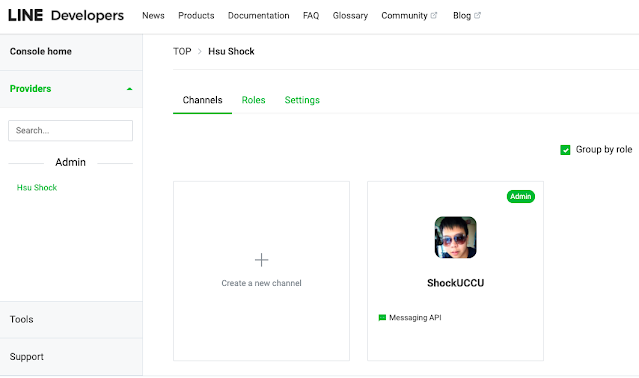
首先到 LINE Developers 建立一個新的 Channel Channel 的類別選擇 Messaging API,填完基本資料 基本資料設定 Channel icon (optional) Channel name Channel description Privacy policy URL (optional) Terms of use URL (optional) 檢查 Channel 是否新增成功 參考官方提供的SDK  LINE Messaging API SDK for PHP  可以很簡單的建立聊天機器人, 透過 composer 安裝 LINE Messaging API SDK composer require linecorp/line-bot-sdk 目錄結構,附上程式碼  https://github.com/hardy1234554321/shockuccu-linebot index.php:此 webhook URL 為聊天機器人 server 的 endpoint,由此發出 webhook payload api/LINEBot/EchoBot.php:主要處理接收訊息、回覆訊息 api/LINEBot/Setting.php:設定LINEBOT_CHANNEL_TOKEN、LINEBOT_CHANNEL_SECRET 把專案部署到 Heroku 完成後,回到 LINE Developers 介面找到 Webhook settings: Webhook URL 輸入剛剛部署完成的 URL 啟用 webhook 按下 Verify 出現 Success 有了基本的回覆資訊之後,就可以進一步研究機器人的互動囉!

PHP-SSL certificate problem: unable to get local issuer certificate

圖片
wamp遇到SSL認證問題 1. 下載 認證包 2. 下載好的檔案可以放到wamp目錄下,像是  D:\wamp64 3.  檢查php版本,並編輯php.ini 4. 新增檔案位置 [curl] curl.cainfo = "D:/wamp64/cacert.pem" [openssl] openssl.cafile="D:/wamp64/cacert.pem" 5. 重新啟動wamp services 參考網址 https://stackoverflow.com/questions/28858351/php-ssl-certificate-error-unable-to-get-local-issuer-certificate

用CSS @media print 設定哪些要列印的資訊

圖片
如果要列印網頁但有些資訊不想顯示,或是需要使用不同的呈現方式,CSS 有針對列印的相關設定。 比如這段 html 說 A. 要顯示在網頁上但列印時不要出現,B. 則是列印要出現。 <div style="text-align: center; font-size: 24pt;"> <h1>Hello World</h1> This is my print page. <div class="no-print"> A.列印不要印出這行 </div> <div class="print-template"> B.列印要出現這行 </div> </div> css 可以這樣設定 print-template:列印時顯示、網頁不顯示 no-print:列印時不顯示、網頁顯示 .print-template { display: none; } @media print { .print-template { display: block; } .no-print { display: none; } } 網頁顯示結果 預覽列印結果

Python安裝設定

圖片
Python的官方網站 下載最新版本,或是找到適合自己的版本 開啟安裝檔,可以先勾選 Add Python 3.7 to PATH,這樣安裝就會設定 Windows 的環境變數。 安裝完畢後,開啟命令提次元,輸入 python,出現版本資訊表示安裝成功。 測試看看,print('Hello') 使用 VS Code 編輯 Python 安裝 Python 延伸模組 新增一個檔案,選擇 Python 為存檔類型 不免俗的先印出個 Hello World!

Composer 2.0 升級步驟

圖片
指定升級到2.x(1.X)版本 composer self-update --2 composer self-update --1 升級到最新穩定版本 composer self-update 使用rollback可以返回到原來的版本 composer self-update --rollback