發表文章

目前顯示的是有「Linux」標籤的文章

[Linux]Configuring an SSH login without password

  STEP1. 首先產生SSH金鑰 ssh-keygen STEP2. 詢問金鑰要存放在哪個目錄下,空白就是預設目錄 Generating public/private rsa key pair. Enter file in which to save the key (/c/Users/shock_hsu/.ssh/id_rsa): STEP3. 詢問要步要設定passphrase,空白就是不設定 STEP4. 把公鑰放到伺服器上,有兩種做法 第一種,直接將公鑰複製到指定伺服器上的 authorized_keys 檔案中 echo "public key string" >> ~/.ssh/authorized_keys 第二種,使用 ssh-copy-id ssh-copy-id [username]@[host_server]

[Linux]清除系統上被佔用的Port

 查詢被佔用port的PID sudo netstat -lpn |grep 8400 清除PID kill -9 28907

[Linux]使用Ansible自動化管理

圖片
Ansible可實現自動化管理遠端系統,主要組成環境有: Control node - A system on which Ansible is installed. Managed node - A remote system, or host. Inventory - A list of managed nodes that are logically organized. Control Node 根據Ansible( 官方文件 )進行安裝,這邊Control Node用的OS是Ubuntu。 $ sudo apt install ansible 檢查安裝結果 Managed node Managed node準備建立虛擬機並安裝CentOS/7。 Inventory  接著可以開始撰寫腳本,假設要安裝指定packages,腳本架構大致如下: aio.yaml inventory.ini roles |_install_packages |_tasks |_main.yml 編輯aio.yaml: hosts - 決定要控制哪些host主機 roles - 引入相關檔案、變數、任務等等,並提升可用性 - hosts: all roles: - role: install_packages 編輯/roles/install_packages/tasks/main.yml --- # tasks file for install_packages - name: Install epel-release package: name: - epel-release - name: Install packages package: name: - net-tools - vim - git - lsof - python3 - python3-libs - python3-devel 編輯inventory.ini: ansible_host - 編輯Managed host IP address ansible_port - 編輯Managed host port ansible...

[Linux]Ubuntu在Hyper-V上設定螢幕解析度

 開啟 terminal,輸入下面指令 sudo vim /etc/default/grub 更改這邊的設定 GRUB_CMDLINE_LINUX_DEFAULT="quiet splash" 更改後如下 GRUB_CMDLINE_LINUX_DEFAULT="quiet splash video=hyperv_fb:1920x1080" 執行 update-grub sudo update-grub 重啟 VM reboot

[Linux]如何使用rsync

Linux 的 rsync 可以同步、備份檔案與目錄,他的動作跟 cp 類似,但其中的差別在於, rsync 在執行第二次會跳過重複的檔案,只針對異動過檔案進行複製。 常見參數: -v:verbose 模式,輸出比較詳細的訊息。 -r:遞迴(recursive)備份所有子目錄下的目錄與檔案。 -a:封裝備份模式,相當於 -rlptgoD,遞迴備份所有子目錄下的目錄與檔案,保留連結檔、檔案的擁有者、群組、權限以及時間戳記。 -z:啟用壓縮。 -h:將數字以比較容易閱讀的格式輸出。 rsync -avh /sites /mnt/mls 參考網址 : https://zh.wikipedia.org/wiki/Rsync https://blog.gtwang.org/linux/rsync-local-remote-file-synchronization-commands/  

[Linux]命令歷史

圖片
history:查詢歷史記錄 history -c:清空歷史命令 history N:顯示歷史中最近的N條命令 history -d:刪除某條歷史 history -a:將當前終端新執行的命令寫入歷史記錄文件(文件由變數HISTFILE決定,預設為用戶家目錄下的.bash_history) history -w /路徑/文件名.txt:將歷史記錄寫入指定文件 history -r:讀取歷史文件追加到歷史列表 !N:重覆執行第N條歷史 !!:重覆執行上一條命令

[Linux]查詢硬碟使用量

圖片
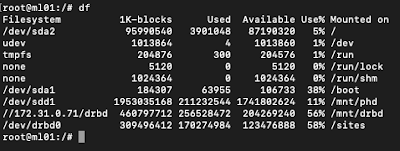
 檢查硬碟使用量 df df -h

[Linux]mount 掛載基本指令

查看目前有幾個磁區 root@ml01:~# fdisk -l Disk /dev/sdb: 500.1 GB, 500107862016 bytes 255 heads, 63 sectors/track, 60801 cylinders, total 976773168 sectors Units = sectors of 1 * 512 = 512 bytes Sector size (logical/physical): 512 bytes / 512 bytes I/O size (minimum/optimal): 512 bytes / 512 bytes Disk identifier: 0x00007967 Device Boot Start End Blocks Id System Disk /dev/sda: 500.1 GB, 500107862016 bytes 255 heads, 63 sectors/track, 60801 cylinders, total 976773168 sectors Units = sectors of 1 * 512 = 512 bytes Sector size (logical/physical): 512 bytes / 512 bytes I/O size (minimum/optimal): 512 bytes / 512 bytes Disk identifier: 0x000b2d66 Device Boot Start End Blocks Id System /dev/sda1 * 2048 391167 194560 83 Linux /dev/sda2 391168 195702783 97655808 83 Linux /dev/sda3 195702784 824848383 314572800 83 Linux Disk /dev/sdd: 2000.4 GB, 2000398934016 bytes 255 heads, 63 sectors/track, 243201...

[Linux]ll常用參數

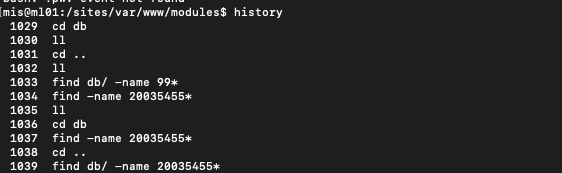
指令:ls 或是 ll 檔名正向排序 ll -c 檔名反向排序 ll -r 指定排序條件 ll --sort=OOO extension 副檔名(ll -X) none (ll -U) size 檔案大小(ll -S) time 存取時間(ll -t) version 版本(ll -v) 檢視當前目錄下的檔案數量(不包含子目錄中的檔案) ll -l |grep "^-"|wc -l 檢視當前目錄下的檔案數量(包含子目錄中的檔案) 注意:R,代表子目錄 ls -lR|grep "^-"| wc -l

Linux-vim常用設定

部分Linux安裝後只有vi可用,不過vim的功能還是比較強大,安裝指令: sudo apt-get install vim 移動到根目錄,並建立vim設定檔.vimrc cd ~; vim .vimrc 常用的設定 :set nu 顯示行數 :set ai 自動對齊縮排 :set bg=dark 上色模式 :set tabstop=4 縮排間格數 :set shiftwidth=4 自動縮排對齊間隔數 參考網址: 成大資工Wiki-vimrc設定教 學